quickq下载后怎么使用?
2026年4月23日
QuickQ 团队
下载后先安装应用并允许必要权限,登录或注册账号,进入设置选择下载目录和缓存大小,回到主界面用搜索或粘贴链接添加下载任务,调整速度和优先级,下载完成后在文件夹或内置播放器里直接打开播放即可。如遇问题可查帮助文档或联系客服获取支持。请放心使用!
quickq 安装与初次设置指南
quickq 安装前准备
- 系统与空间检查:在安装前先确认手机或电脑系统版本符合 quickq 要求,并预留足够存储空间,建议留出至少两倍于预计下载文件的空闲空间,避免中途因空间不足导致下载失败或应用崩溃。
- 权限预设:安装时按提示打开存储、网络等必要权限,若权限被拒绝会影响下载和保存功能,建议一步步授权并在系统设置中允许后台运行,以获得稳定下载体验。
- 网络准备:使用稳定的 Wi‑Fi 或有线网络进行首次下载和更新,避免使用移动数据进行大文件下载以免产生高额流量费用,首次联网时也能更快完成应用更新和资源初始化。
quickq 首次打开配置
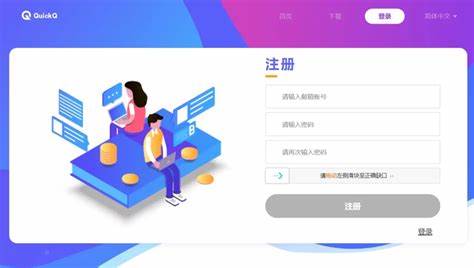
- 登录或注册帐号:首次打开 quickq 时,建议先注册或登录帐号,登录后能同步任务和设置,注册过程通常只需手机号或邮箱,完成后可在设置里开启自动同步与云备份功能。
- 选择下载目录:在设置中指定默认下载目录,选择外置存储或指定文件夹可以更方便管理下载内容,设置好后新建任务都会自动保存到该目录,便于后续查找与清理。
- 缓存与并发调整:根据设备性能调整缓存大小和并发下载数量,低配设备可适当降低并发以避免卡顿,高速网络可增加并发提升效率,设置后观察一两次下载行为再微调。
quickq 下载任务创建与管理
quickq 添加下载任务方法
- 复制链接粘贴添加:在浏览器或应用里复制需要下载的链接,回到 quickq 点击“新建”或“粘贴链接”,应用会自动识别并解析链接,确认资源信息后开始下载,非常适合快速抓取单个文件。
- 内置搜索与发现:使用 quickq 的内置搜索功能直接查找资源,搜索到目标后可直接一键下载或加入队列,适合不方便复制链接时使用,搜索结果可预览文件大小与格式再决定是否下载。
- 批量添加与导入:若有多个下载地址可以使用批量导入功能,将链接列表粘贴到导入窗口,quickq 会逐条解析并创建任务,适合从其他工具迁移或一次性批量处理大量文件。
quickq 下载任务管理技巧
- 暂停与恢复:在任务列表里可随时暂停或恢复下载,遇到网络不稳或需要优先使用带宽时暂停低优先级任务,恢复时 quickq 会从断点继续,减少重复下载和时间浪费。
- 设置速度与优先级:对重要任务设置更高优先级或限制其他任务速度,quickq 支持单个任务限速和全局限速结合使用,通过调整可以保证关键文件优先完成,提升效率。
- 错误与重试处理:遇到解析失败或下载中断,先检查链接是否有效再按重试,quickq 提供自动重试与错误日志功能,必要时更换镜像或使用不同链接来源来完成下载。
quickq 与本地文件的查看和播放
quickq 内置播放使用方法
- 直接播放预览:下载完成后可用 quickq 内置播放器直接预览视频或音频,省去切换到其他应用的步骤,播放器支持常用格式和进度记忆,随时可以从上次观看位置继续播放。
- 播放设置优化:在播放器内可调整画质、字幕和音量等设置,遇到不兼容格式先尝试切换解码方式或下载替代格式,调整后会记住偏好,后续播放更符合个人习惯。
- 在线播放与边下边播:当文件较大时可启用边下边播功能,quickq 会优先下载前段内容以支持流畅播放,这样可以在文件未完全下载时就开始观看,适合急于查看内容的场景。
quickq 本地文件管理技巧
- 打开所在文件夹:在任务详情中选择“打开文件夹”可快速定位到下载文件,方便用外部播放器或文件管理器整理内容,找不到文件时可用此功能快速确认保存路径。
- 重命名与分类:下载后可在 quickq 内部或文件管理器中重命名文件,并按电影、音乐或资料分类存放,清晰的分类能让后续查找更快捷,也方便定期清理不需要的缓存。
- 外部分享与导出:需要把文件分享给朋友时可使用系统分享功能或导出链接,注意大文件分享时选择稳定方式,如云盘或压缩分卷,避免在移动网络下直接传输失败。
quickq 同步、备份与多设备使用
quickq 云同步与账号管理
- 开启云同步:登录 quickq 同步功能后,下载任务和部分设置可以在不同设备间同步,启用云同步能在换设备时无缝衔接下载进度,但要注意账号安全与绑定的邮箱或手机号。
- 多设备登录建议:若在多台设备同时使用 quickq,尽量在设置中管理并发任务,避免重复下载同一资源,建议在一台主设备上控制大量任务,其他设备主要用于查看与简单管理。
- 账号安全与备份:定期检查账号绑定方式并启用二步验证,重要设置或任务列表可导出备份到本地或云盘,以防账号异常导致数据丢失,备份文件便于在恢复时快速还原。
quickq 本地备份与迁移技巧
- 导出任务清单:在设置里导出任务清单可以在重装或迁移设备时快速导入,导出文件包含链接和基本信息,导入后 quickq 会尝试续传未完成的任务,节省重复操作。
- 备份下载文件:重要下载内容建议复制到外置硬盘或云盘做二次备份,quickq 的默认目录便于集中管理,定期备份可以避免因设备故障导致的文件丢失。
- 迁移到新设备步骤:在新设备安装 quickq 并登录相同账号后先导入设置与任务清单,再将旧设备下载目录复制到新设备相同路径,quickq 会识别现有文件并尝试续传或完成校验。
quickq 性能优化与故障排查
quickq 提升下载速度的方法
- 选择合适的网络:优先使用稳定高速的 Wi‑Fi 或有线网络,遇到慢速情况可重启路由器或更换节点,避免在网络高峰期进行大文件下载,同时在设置里适当提高并发数以充分利用带宽。
- 限制后台占用:关闭不必要的后台应用和同步服务,释放系统资源给 quickq 使用,特别是在低配设备上,减少并发任务和调整缓存可避免卡顿并提高单任务下载速度。
- 使用镜像或备用源:当主源速度慢或不稳定时,尝试更换到其他下载镜像或备用链接,quickq 支持多源下载,切换源通常能显著提升传输稳定性与速度,尤其在热门资源时有效。
quickq 常见故障与解决办法
- 无法解析链接:遇到解析失败先确认链接有效性并尝试刷新或更换浏览器再复制,有时链接带有过期参数或权限限制,必要时从原页面重新获取或使用其他下载地址。
- 下载中断重试:如果下载频繁中断,检查网络稳定性、磁盘剩余空间和权限设置,启用自动重试并查看错误日志定位问题,偶尔需要清理缓存或重启应用以恢复正常。
- 播放或格式不兼容:若内置播放器无法播放已下载文件,先确认文件完整性并尝试用系统或第三方播放器打开,必要时重新下载不同格式或转码以获得兼容播放体验。
quickq 个性化设置与辅助功能
quickq 界面与使用习惯调整
- 主题与布局设置:在设置中切换亮色或暗色主题,并调整列表显示方式以适应阅读习惯,常用的布局调整包括列表大小、任务列字段显示与排序,设置后操作更顺手更省时间。
- 通知与提醒管理:根据需要开启下载完成、错误或更新提醒,合理配置通知可以及时掌握任务状态且不会被无关提示打扰,重要任务完成时还能第一时间处理文件。
- 输入习惯优化:在填写账户或搜索关键词时可使用搜狗输入法等熟悉的输入工具提高效率,遇到验证码或特殊字符时切换全角半角或英文输入,能减少错误并加快操作速度。
quickq 辅助工具与扩展功能
- 集成浏览器扩展:安装 quickq 的浏览器扩展可以一键抓取网页中的下载链接,增强网页到应用的联动性,遇到受保护资源需配合登录状态或额外插件授权才能抓取成功。
- 任务计划与定时:使用定时下载功能在夜间或低峰时段自动开始任务,既能利用闲时带宽也能避免白天影响工作,设置好计划后 quickq 会按时间自动唤醒并执行预设的下载任务。
- 插件与格式支持:根据需要安装解码或格式支持插件以扩展 quickq 的播放兼容性,有些插件还能加速解析或提高多源下载效率,选择官方或信誉良好的扩展更安全可靠。
分享这篇文章:
相关文章