QuickQ怎么设置中文界面?
2026年6月4日
QuickQ 团队
直接答案:QuickQ的中文界面可以在应用的“设置→语言”里切换,先打开QuickQ进入右上或侧边的设置图标,找到“语言”选项选择“中文(简体)”,保存并重启应用即可。如果未生效,再检查系统语言或更新应用,必要时到quickq官网下载最新版安装包或联系客服协助。
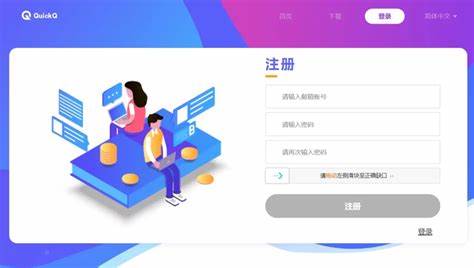
QuickQ设置中文界面教程
打开应用并进入设置
- 进入设置菜单:打开QuickQ后,通常在右上角或左侧菜单栏能看到“设置”图标,点击进入设置页面后向下滑动查找“语言”或“Language”选项,按照界面提示一步步查看是否已经有中文选项并准备切换。
- 检查当前版本:在设置页面中找到关于或版本信息,确认QuickQ不是过旧版本,因为旧版界面可能不支持中文,若版本较旧请先备份必要数据,然后考虑更新到最新版再继续切换语言。
- 登录状态确认:切换语言前请确认已登录或完成必要权限授权,某些账户信息或同步设置会影响界面显示,确保账号正常登录并允许应用重启后重新加载界面语言资源。
选择语言并保存
- 选择中文选项:在语言列表中直接找到“中文(简体)”或“简体中文”并点击,选中后界面通常会提示保存或立即应用,选择保存并按照提示重启应用以便新语言包生效,保持网络畅通有助于下载语言资源。
- 应用重启生效:保存语言设置后,手动关闭QuickQ再重新打开,有时系统会在重启后才加载完整中文界面,重启过程中若出现提示请耐心等待,避免频繁强制结束进程导致设置未能写入。
- 检查界面显示:重启后浏览各页面确认文字是否已变成中文,若部分地方仍显示英文,可能是局部翻译未更新或缓存未清理,继续按以下方法清理缓存或更新语言包以彻底切换。
QuickQ切换语言快速指南
清理缓存并重启应用
- 清理缓存步骤:进入设备的应用管理或QuickQ的设置内找到“清理缓存”选项,执行清理能解决因为旧资源导致的语言显示问题,清理后再打开QuickQ查看是否已自动切换到中文并恢复正常显示。
- 彻底重启设备:如果清理缓存后仍未生效,建议关机重启手机或电脑,这样系统会重新加载应用资源与语言包,许多临时问题在重启后能自行解决,重启后再次进入QuickQ确认界面语言。
- 检查网络下载:清理缓存并重启后,如果应用提示需要下载语言包或更新,请保持稳定网络环境完成下载,下载中断可能导致部分界面无法显示为中文,确保下载完成并重启应用。
更新应用以获取中文包
- 检查更新途径:有时候中文支持是新版才加入的,请在应用内的“关于”或商店页面检查更新,若提示有更新请下载安装最新版,更新后按前述步骤在设置中选择中文并重启以完成切换。
- 使用官网下载包:若应用商店更新不方便,可到官方渠道获取安装包,比如访问官方页面下载安装文件,注意选择与设备系统匹配的版本,然后安装并打开后按照语言设置切换为中文,官网地址可参考quickq下载页面。
- 更新后验证翻译:更新完成后浏览常用页面确认中文翻译是否完整,如遇到个别按钮或提示仍为英文,可记录具体页面截图并反馈给官方以便修复,更新往往能解决大多数语言问题。
QuickQ中文显示问题排查
检查系统语言与地区设置
- 同步系统语言:某些设备会让应用跟随系统语言显示,若QuickQ未能单独切换为中文,请进入手机或电脑的系统设置将系统语言或地区调整为中文(简体),然后再次打开QuickQ查看界面是否自动切换。
- 区域设置影响:部分翻译或内容会根据地区显示不同语言,确认系统地区设置为中国或其它中文使用地区,这样在没有独立语言选项时应用会更倾向显示中文,调整后重启应用检查效果。
- 输入法与字体兼容:如果界面显示乱码或文字异常,可能是系统字体或输入法影响,尝试切换系统字体或更换输入法,并确保系统已安装中文字体包,完成后重新打开QuickQ查看文字是否恢复正常。
修复显示异常或乱码
- 清除数据并重设:当界面出现乱码或字符错位时,可先备份重要数据,然后在设备的应用管理里选择清除数据或重置应用,重设后进入QuickQ重新登录并按语言步骤设置为中文,通常能修复显示异常问题。
- 检查第三方插件:如果你使用了系统美化工具或字体替换软件,这些工具可能影响QuickQ中文显示,尝试临时关闭这些插件或回退字体设置,再打开QuickQ观察界面是否恢复正常,必要时卸载冲突插件。
- 联系支持反馈:如果以上方法都不能解决问题,记录出现问题的页面截图和系统信息,通过官方渠道反馈是最快的解决方式,提供详细信息能帮助技术团队定位并修复语言或显示相关的BUG。
QuickQ系统语言同步方法
在不同设备间同步语言设置
- 使用同一账号登录:如果你在多台设备使用QuickQ,登录同一账号后应用可能会同步个人设置,包括语言偏好,确保在一台设备上将语言设置为中文并保存,其他设备登录后会自动读取同步设置并尝试切换。
- 手动在每台设备设置:有时同步功能受限,建议在每台设备上都手动进入QuickQ设置选择中文并保存,这样能保证每台设备的显示一致,尤其是在公司电脑和个人手机同时使用时手动设置更可靠。
- 备份配置文件:如果你需要频繁在设备间切换环境,可以在支持的情况下导出或记录语言相关的配置,重新安装或切换设备时导入这些配置能快速恢复到中文界面,减少重复操作。
同步设置遇到冲突的处理
- 优先级冲突处理:当设备间出现语言设置不同步时,先在主设备上确认语言为中文并保存,然后在其他设备上先退出账号再重新登录以拉取最新设置,若仍冲突可在每台设备上手动覆盖保存一次以强制同步。
- 网络与缓存影响:同步依赖网络与缓存状态,确保所有设备网络正常并清理QuickQ缓存后再进行同步,网络中断或缓存旧数据都会导致同步失败,重试时保持网络稳定能提高成功率。
- 版本兼容问题:不同设备上若运行QuickQ版本差异较大,语言同步可能会失效,建议将各设备的QuickQ都更新到相同或相近的版本再尝试同步,版本一致性有助于避免设置冲突。
QuickQ界面字体与显示优化
调整字体大小与显示比例
- 修改应用内字体:进入QuickQ的显示或辅助功能设置,查找字体大小或界面缩放选项,根据个人习惯调整字体大小和界面元素比例,调整后查看是否所有中文文本都能完整显示,避免按钮被遮挡或文字换行异常。
- 系统显示设置调整:如果QuickQ没有单独字体选项,可以到系统显示设置里调整字体与缩放比例,改动后再打开QuickQ确认中文界面在新的缩放下是否更易读,适当放大能提升阅读舒适度尤其在小屏设备上。
- 夜间模式与对比度:开启夜间或高对比度模式可以改善中文显示的清晰度,若长时间使用QuickQ建议根据环境光线调整亮度与模式,既能保护视力也能让中文界面更清晰易读。
反馈翻译与界面建议
- 记录翻译问题:使用过程中如果发现不自然或难懂的中文翻译,建议截图并记录出现页面与文字,提交给官方反馈渠道,这样团队可以优化用词,使界面更符合中文用户的阅读习惯,提升整体使用体验。
- 提交优化建议:除了翻译错误,还可以把界面布局、按钮命名或交互流程的问题一起反馈,提供具体建议和使用场景能帮助开发团队优先改进那些影响日常操作的体验点,从而让QuickQ更贴合中文用户。
- 关注更新日志:持续关注官方更新说明与版本日志能及时了解中文优化和翻译改进内容,开发团队会在新版中修复已知问题,若你通过quickq官网或社区看到更新提示,按说明升级并验证改进情况。
分享这篇文章:
相关文章